[Windows] Docker を Windows で使えるようにする

ローカルでWEB開発環境を構築する際、今まで xampp を使うことが多かったけど、最近は Docker の方が都合良かったり必要環境準備の記事が多かったりするので、初期のインストール手順についてまとめてみました。
【メモ】xampp のようなWEB開発環境のことを LAMP(ランプ) と呼んだりする(Linux・Apache・MySQL・PHP が揃った環境)


スマホで見る
目次
今回 Docker をインストールしたときの Windows の環境とコマンド一覧
Windows の環境
- Windows 10 Pro 64bit
- メモリ: 32GB
コマンド一覧
- docker run hello-world (Docker コマンド有効確認)
- docker version / docker -v (Docker のバージョン確認)
- docker-compose version / docker-compose -v (docker-compose のバージョン確認)
- optionalfeatures (Windows の機能 – ファイル名を指定して実行)
- taskmgr (タスクマネージャーの起動 – ファイル名を指定して実行)
- virtmgmt.msc (Hyper-V マネージャーの起動 – ファイル名を指定して実行)
- control > システム (コントロールパネル – システム – ファイル名を指定して実行)
01. Hyper-V を有効にする
Windowsの場合は Hyper-V と呼ばれる仮想化システムが有効になっている必要があるようで、無効になってる場合は以下の手順で有効にする。
Windows の機能から Hyper-V のチェックをして機能を有効化
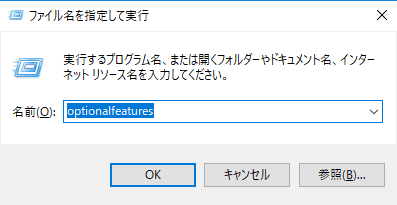
winkey + R > optionalfeatures [+Enter key]
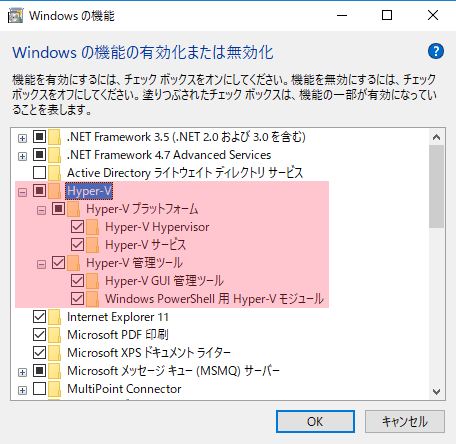
Hyper-V にチェックを入れてPCを再起動
Hyper-V が有効になっているかチェック
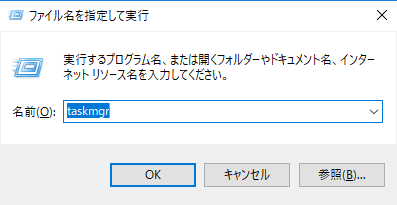
winkey + R > taskmgr [+Enter key] > パフォーマンス
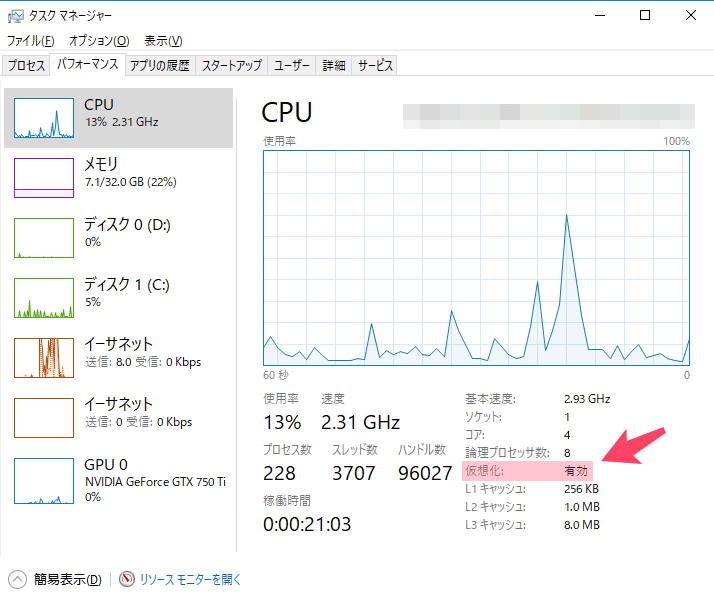
仮想化: 有効 になっていればok
02. Docker for Windows をインストール
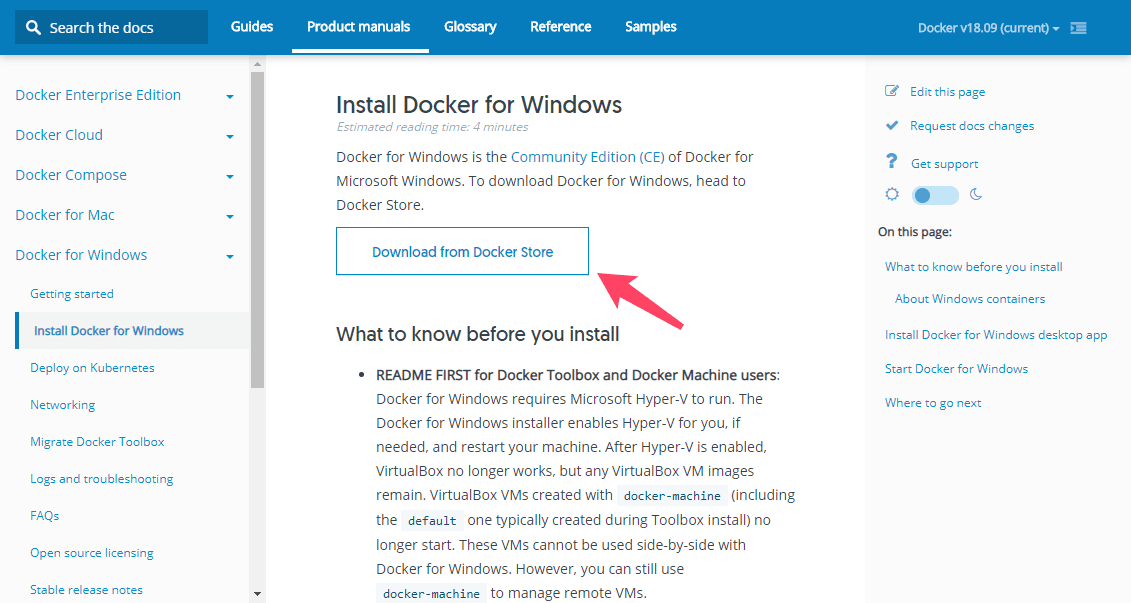
Install Docker Desktop for Windows から Download from Docker Hub へ進む
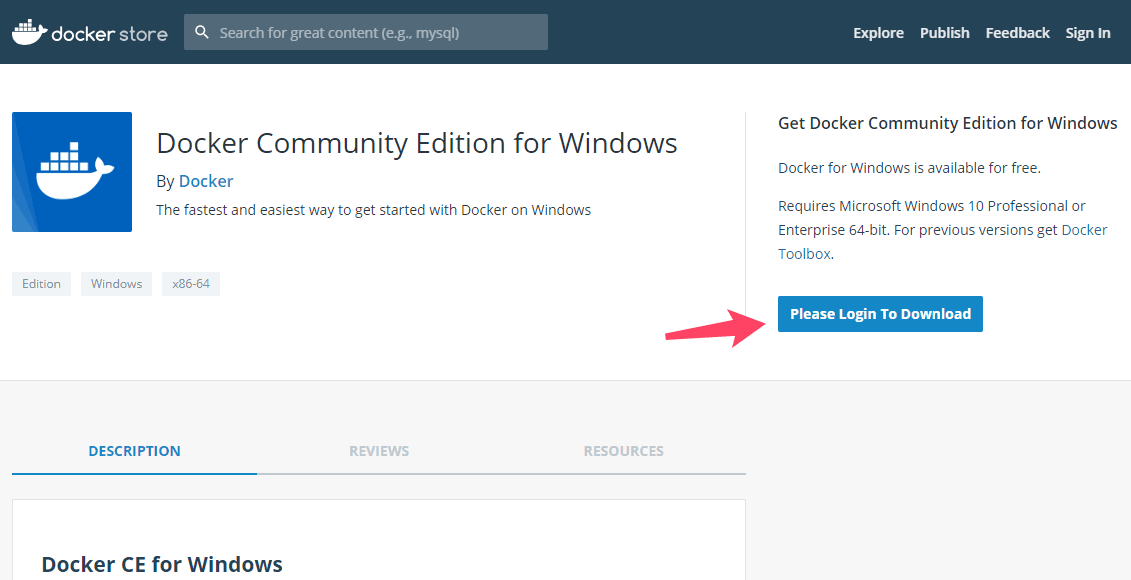
Please Login To Download へ
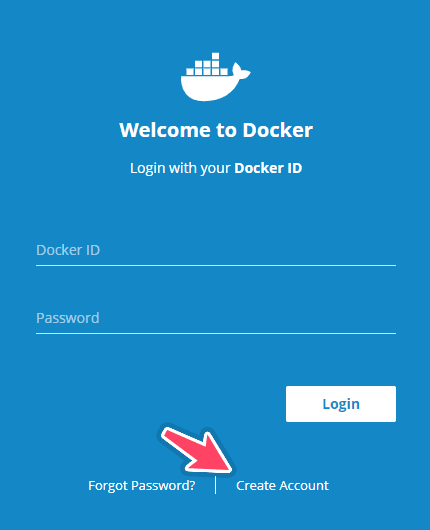
Docker のアカウントを持ってなければ Create Account へ(アカウントがあれば Login へ)
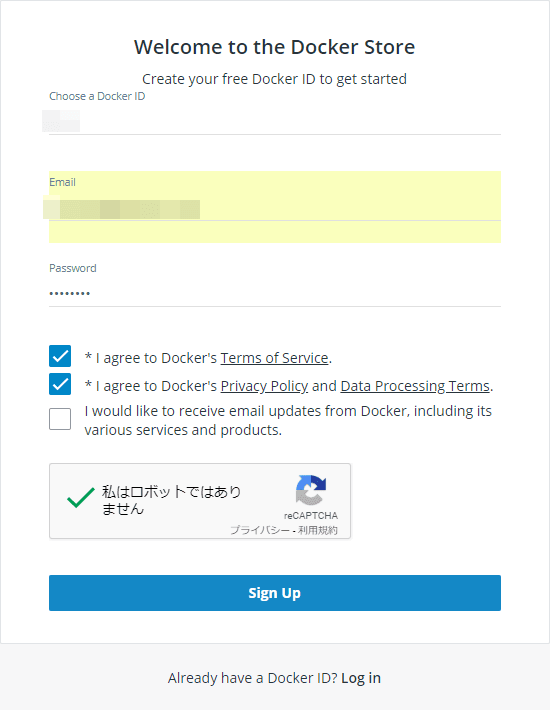

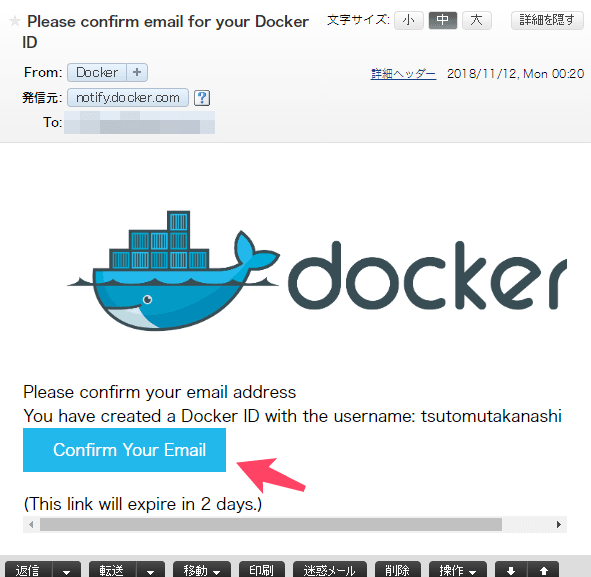

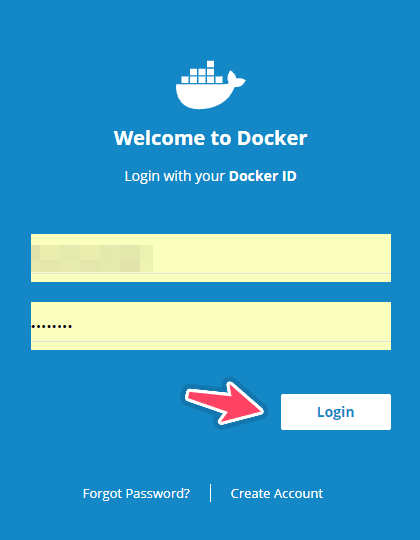
登録したアカウント情報でログイン
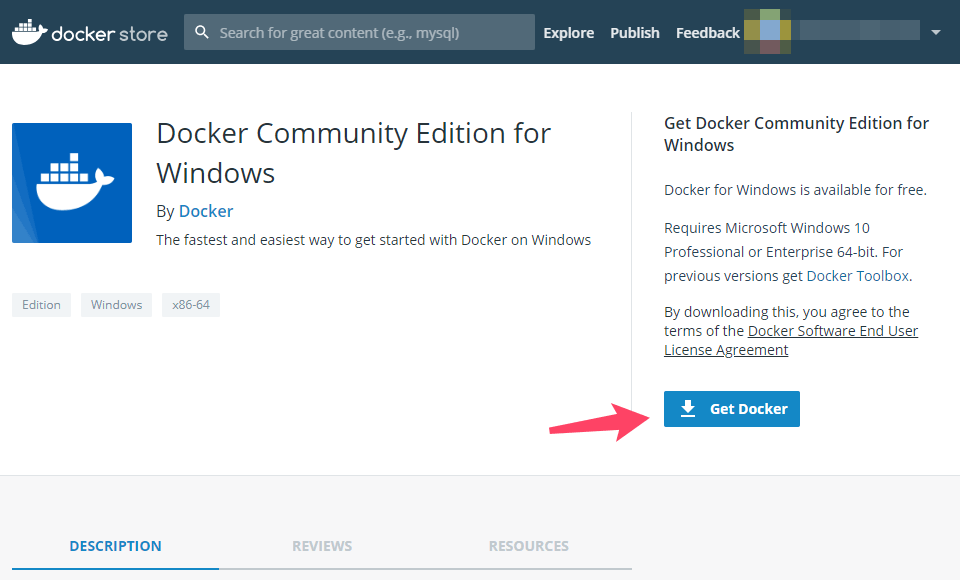
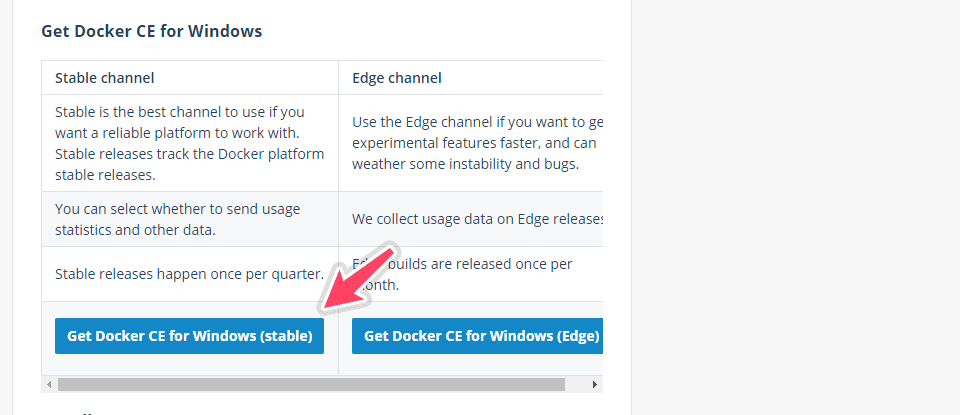
Get Docker か Stable channel(安定板)- Get Docker CE for Windows からインストーラーをダウンロード
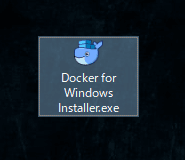
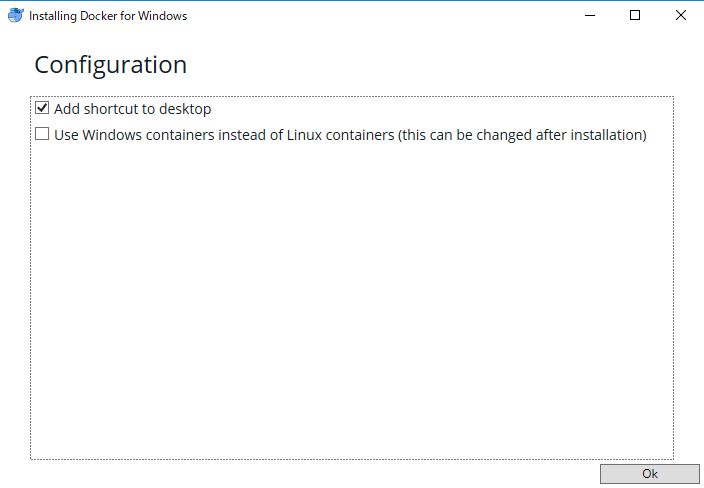
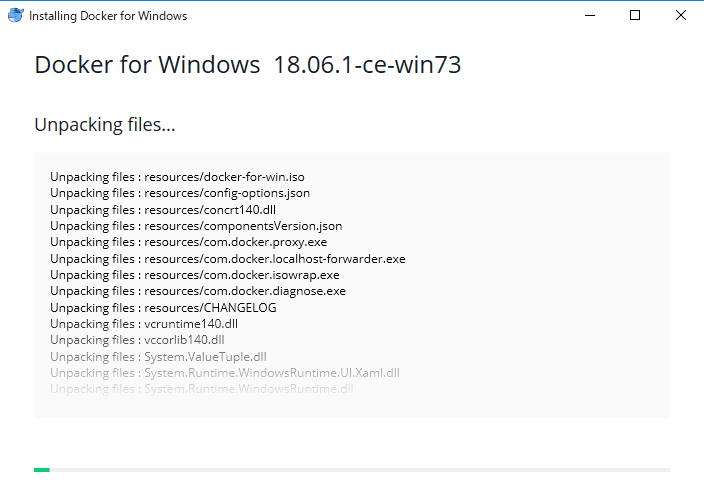
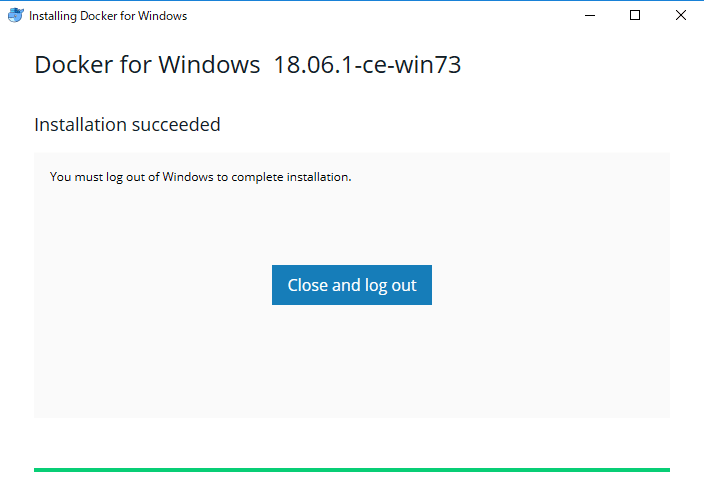
インストール完了
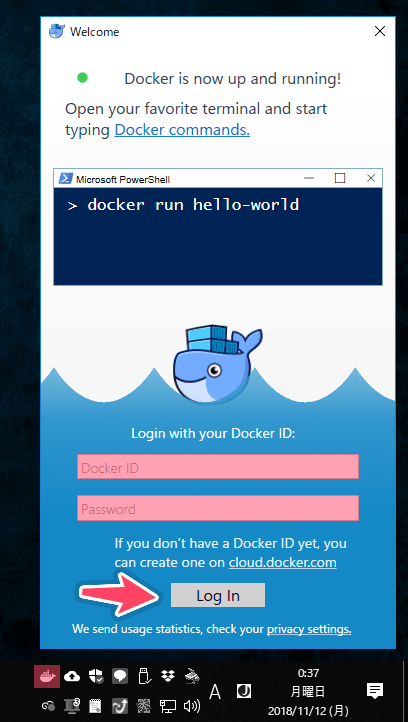
インストール完了した後の Docker 起動後、画面右下のアイコンから自身のアカウントでログイン
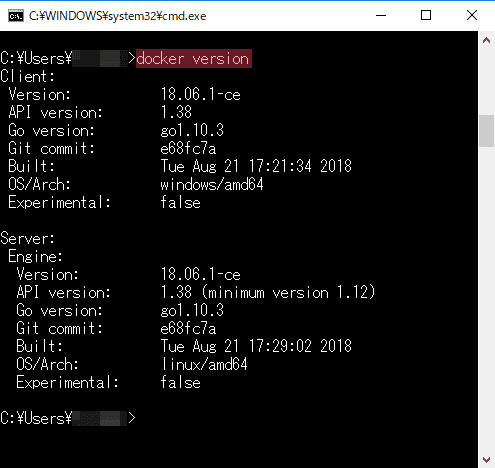
winkey + R > cmd [+Enter key] > docker version か docker -v で Docker のバージョンを確認
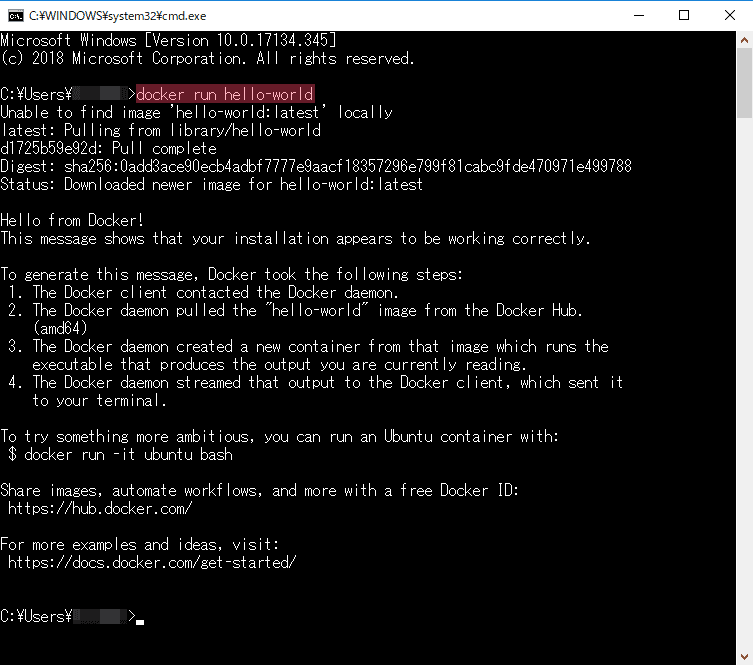
docker run hello-world で Docker がちゃんと動くか確認
03. docker-compose をインストール
docker-compose は docker の環境設計がまとまった docker-compose.yml を利用するための機能です。Docker を使うときにはほぼ必須と言えるものなのでインストールしておくことをオススメします。
※ Install Docker Desktop for Windows のバージョンによってすでに docker-compose が含まれている場合はこのインストールの手順はスキップしても良い
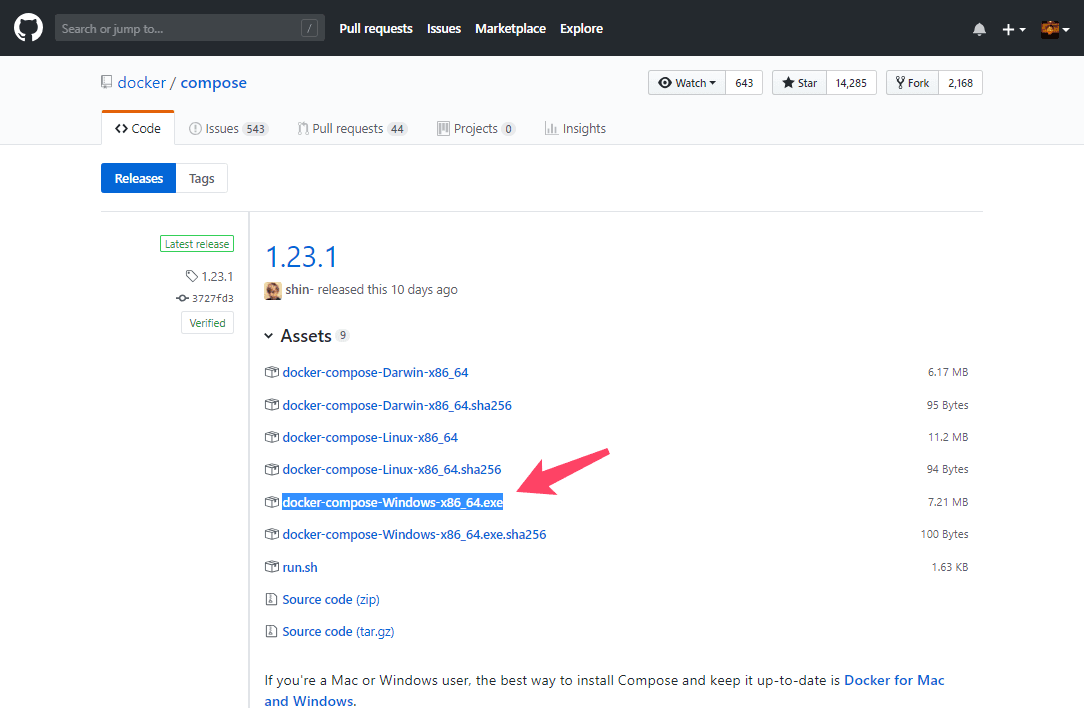
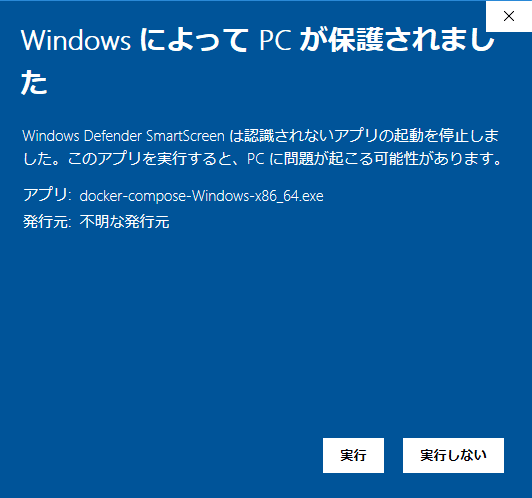
GitHub からダウンロード (docker-compose-Windows-x86_64.exe)

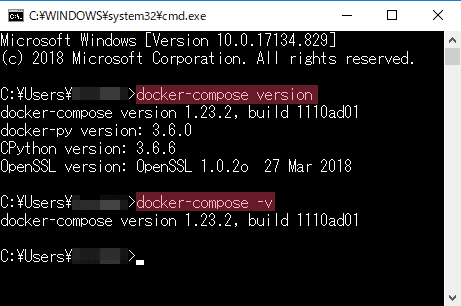
winkey + R > cmd [+Enter key] > docker-compose version か docker-compose -v で docker-compose のバージョンを確認
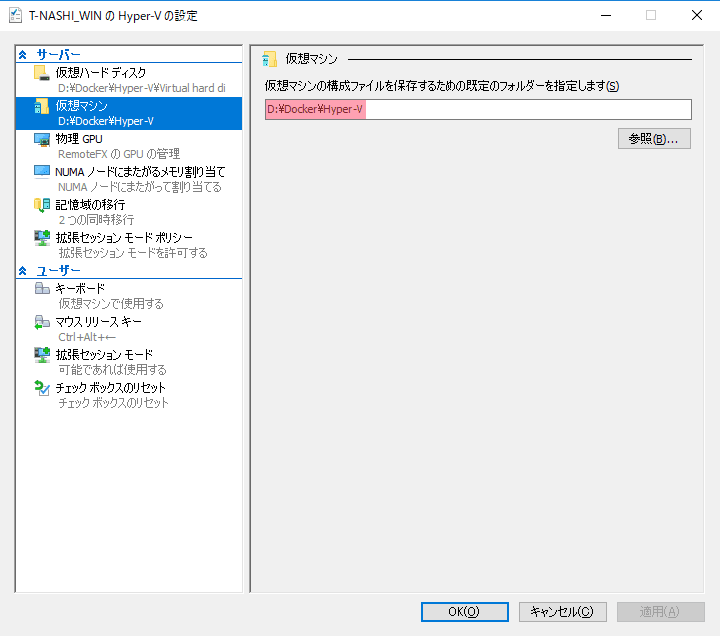
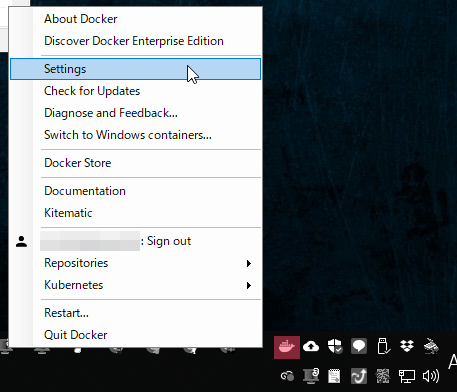
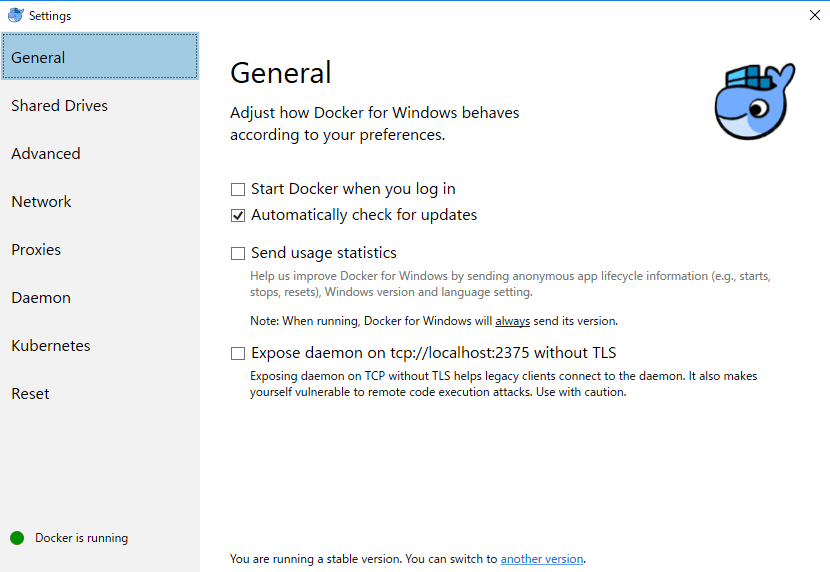
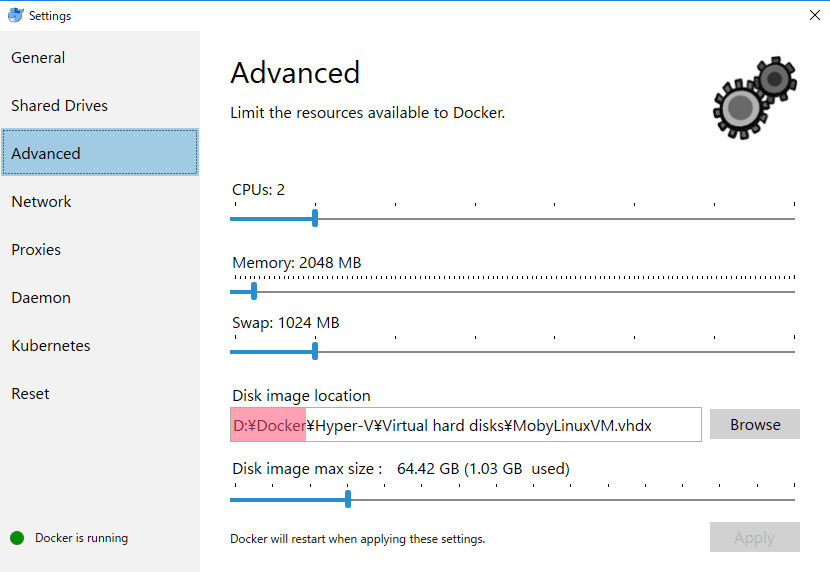
04. 必要があれば Hyper-V と Docker の環境を合わせる
自分はドライブの場所を切り替えてたのでこの作業を行ったが、通常必要な作業かは不明。念のための記録としてキャプチャを残しておきます。
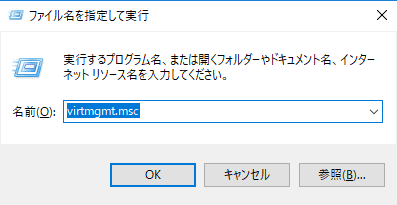
winkey + R > virtmgmt.msc [+Enter key] から Hyper-V マネージャー を起動
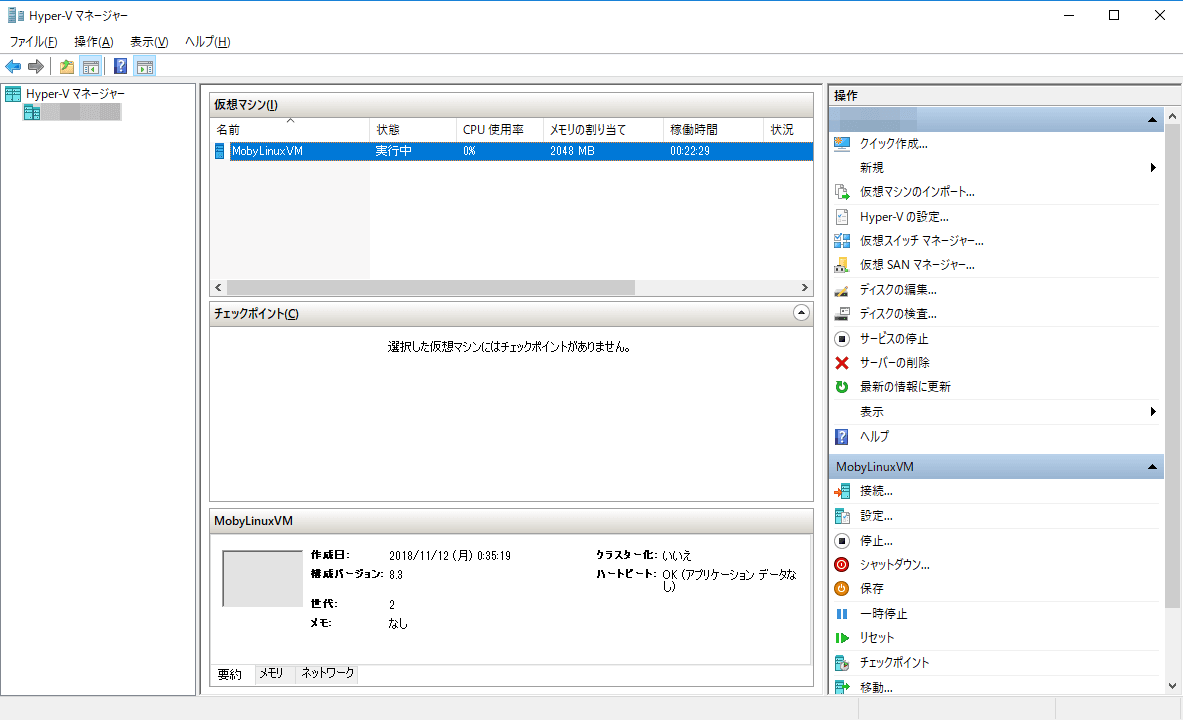
Docker が起動していると仮想マシンが実行中になる
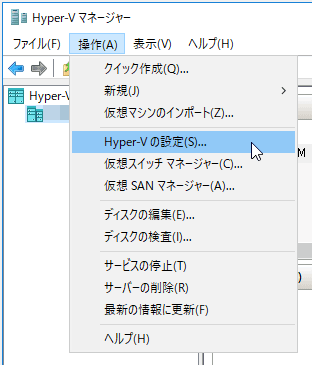
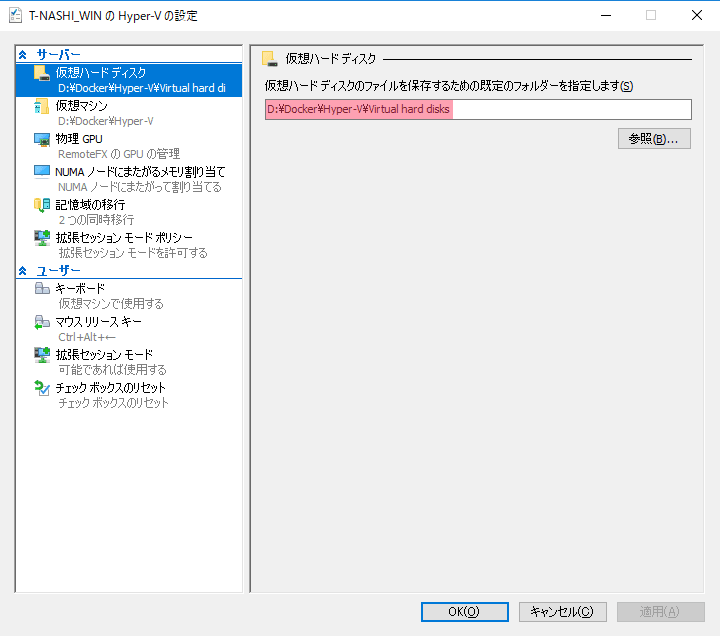


05. 環境構築後の確認手順まとめ
Hyper-V が有効になっているかチェック
winkey + R > taskmgr [+Enter key] > パフォーマンス
仮想化: 有効 になっていればok
Docker の確認
winkey + R > cmd [+Enter key] > docker version か docker -v で Docker のバージョンを確認
docker run hello-world で Docker がちゃんと動くか確認
docker-compose の確認
winkey + R > cmd [+Enter key] > docker-compose version か docker-compose -v で docker-compose のバージョンを確認